当サイトはアフィリエイト広告を利用しています。本記事にはプロモーションが含まれます(【PR】の広告リンクがあります)。
公開日: 2026年11月5日 / 最終更新日: 2026年11月5日 / 公式情報の確認日: 2026年11月3日
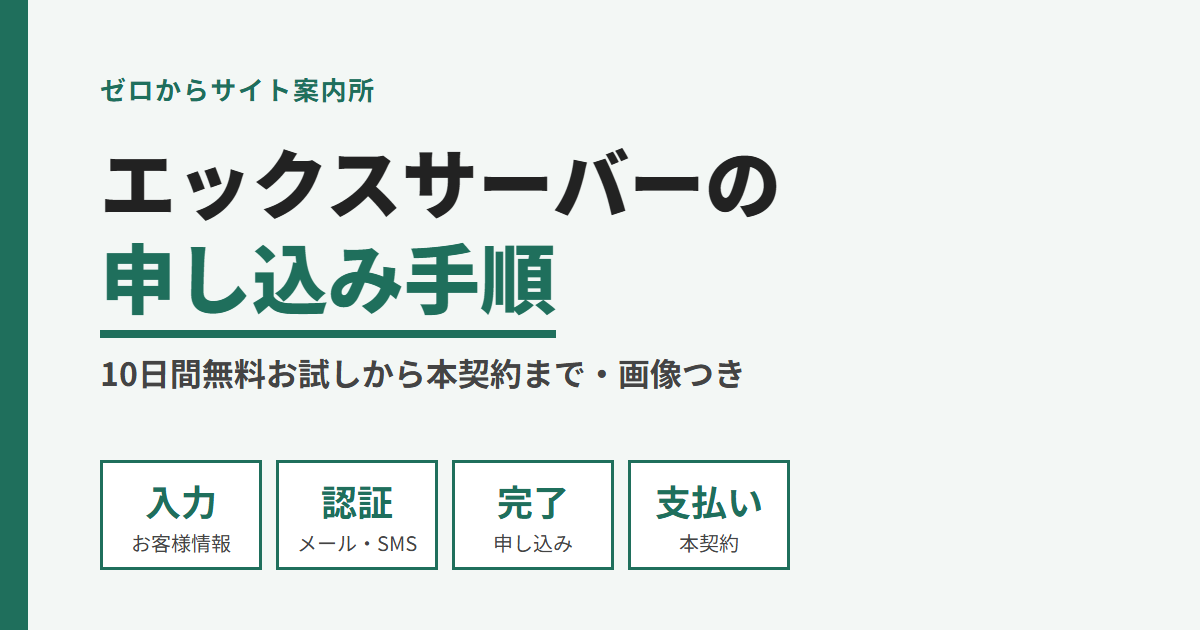
エックスサーバーの申し込みは、フォームに情報を入れて、メールと(場合により)SMS・電話で本人確認をする流れです。公式は、申し込み後に「10日間の無料お試し期間」が始まり、問題がなければ本契約の手続きをする、と案内しています。この記事は、その流れを公式マニュアルに沿って、画像つきで説明します。
この記事は、次のような人におすすめです
- エックスサーバーを申し込もうとしているが、画面で迷いそう
- 10日間の無料お試しから、どう進むのか知りたい
- 支払いの前に、流れを画像で確かめておきたい
画像は、公式が提供する画面例です。画面は、更新で変わることがあります。
全体の流れ
- 申し込みフォームに入力し、本人確認をする(無料お試し期間が始まる)
- お試し期間中に、動作を確認する
- 本契約の手続きをして、料金を支払う

補足
2026年11月5日に確認した時点では、エックスサーバーの公式トップページに、新規申し込みの停止の案内はありませんでした。申し込む前に、公式の画面で最新の案内を確認してください。


先に知っておくこと: クイックスタートは別の流れ
公式は「WordPressクイックスタート」という申し込み方法も案内しています。
重要
クイックスタートを使うと、「10日間無料のお試し期間」はなく、申し込みと同時に支払いが発生します(公式の案内)。
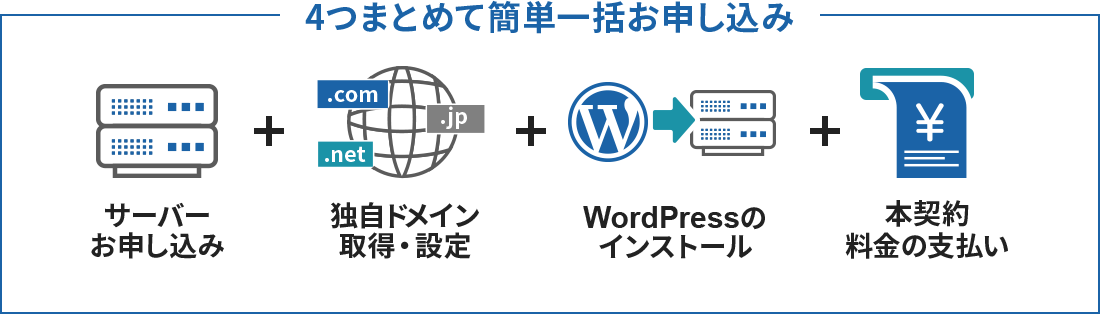
この記事は、10日間の無料お試しを使う、従来の方法の手順です。
手順1: 申し込む
- 公式の「お申し込みはこちら」ボタンをクリックします。
- 「新規お申込み」をクリックします。
- サーバーのご契約内容(プラン)を選びます。公式は、プランは契約後に変更できると案内しています。料金は、公式の画面で確認してください。
- 「XServerアカウントの登録へ進む」をクリックします。
なお、プラン選択の画面にあるサーバーIDは、契約を管理するIDです。公式は、独自ドメインで公開するなら、訪問者にサーバーIDは表示されないので、こだわらなくてよいと案内しています。ただし、あとから変更はできません。
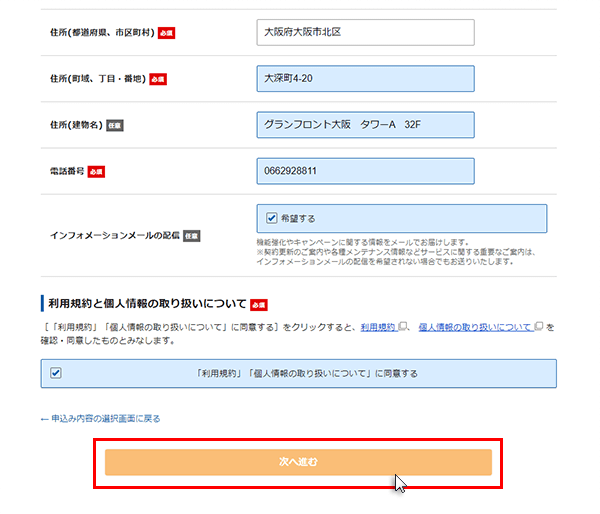
- 「必須」の欄に、お客様情報を入力します。
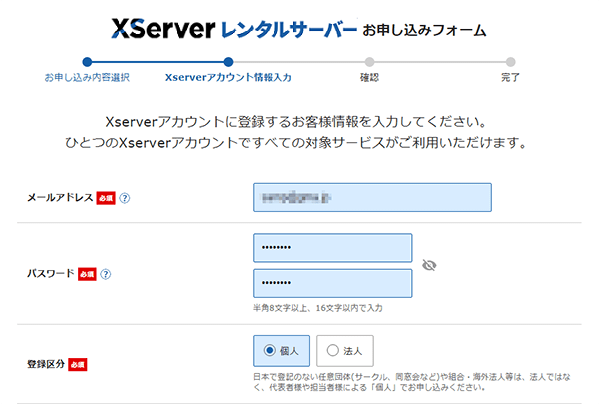
- 必要な情報をすべて入力したら、「次へ進む」をクリックします。
入力したメールアドレスが「登録済みのためご利用いただけません」と出たときは、過去に同じアドレスで使った場合です。公式は、XServerアカウントにログインして、そこから申し込むよう案内しています。
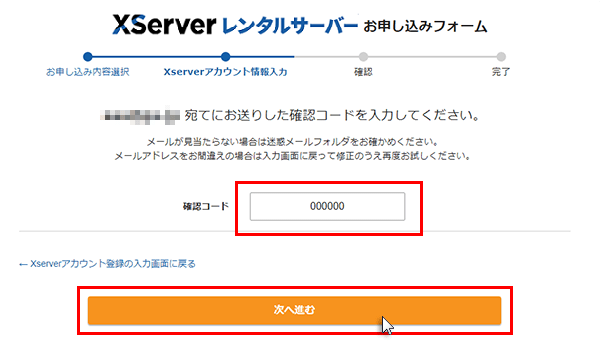
- メールに届いた6桁の数字を、「確認コード」欄に入力します。
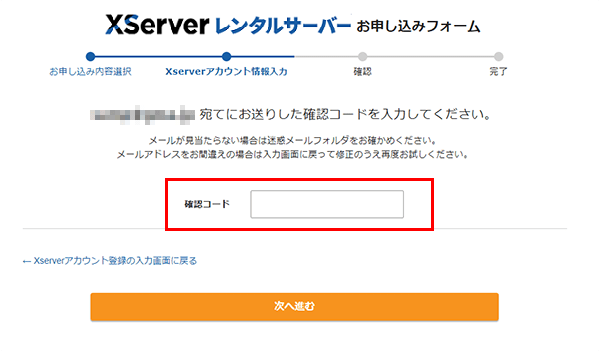
- 「次へ進む」をクリックします。
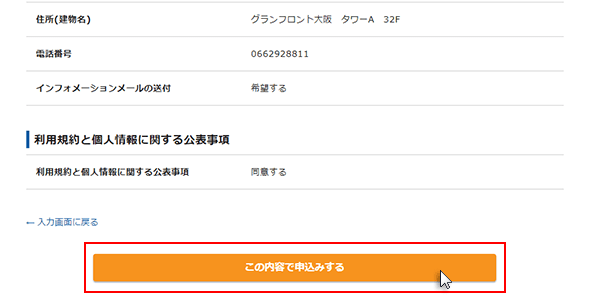
- 内容を確認して、「この内容で申込みする」をクリックします。
「SMS・電話認証へ進む」が出たときは、そのボタンをクリックします。公式は、申し込みの際にSMS認証か電話認証が必要になる場合がある、と案内しています。
- (SMS・電話認証のとき)電話番号と受け取り方法を選び、「認証コードを取得する」をクリックします。
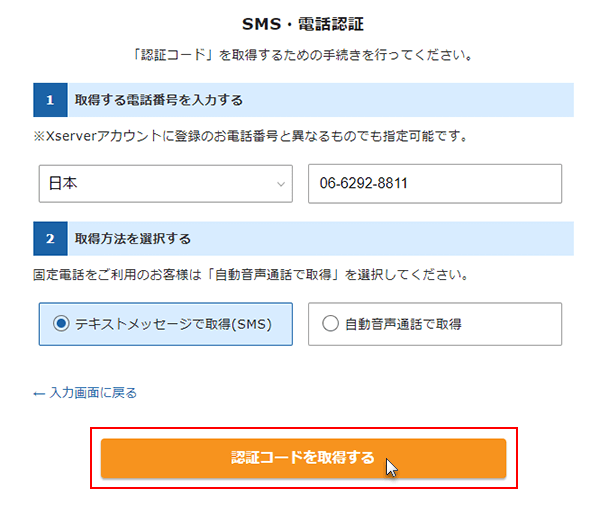
- (SMS・電話認証のとき)届いたコードを入力し、「認証して申し込みを完了する」をクリックします。
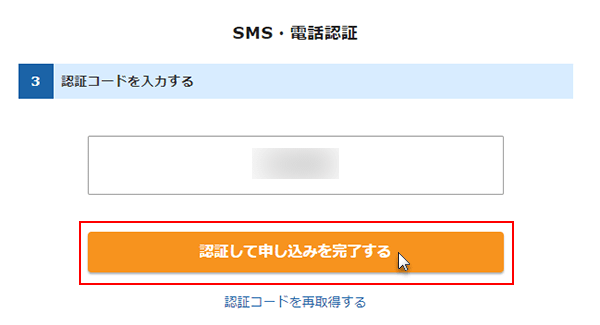
- 申し込み完了の画面が出ます。
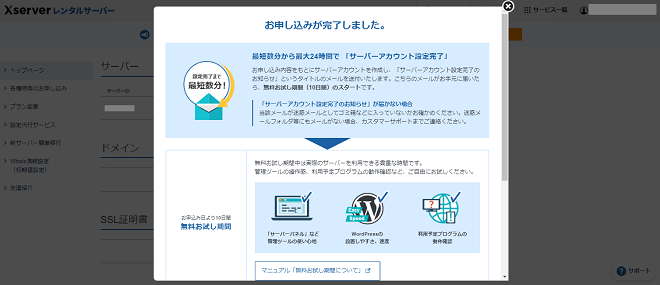
- 「サーバー設定完了のお知らせ」という件名のメールを待ちます。
公式は、通常は数分以内に届き、まれに数時間程度かかる場合もある、と案内しています。このメールが届くと、10日間の無料お試し期間が始まります。
お試し期間中にすること
公式は、管理ツールからWordPressを簡単に設置できるかなど、お試し期間中に確認するよう案内しています。
独自ドメインの取得は、公式によると、本契約の手続き(お試しを終えて料金を支払うこと)のあとに使えるようになります。独自ドメインで始める予定なら、お試し期間は初期ドメイン(サーバーID.xsrv.jp)での動作確認に絞るのがよい、と公式は案内しています。
手順2: 本契約の手続きをする
公式は、お試し期間中に動作を確認して問題がなければ、本契約の手続きをする、と案内しています。
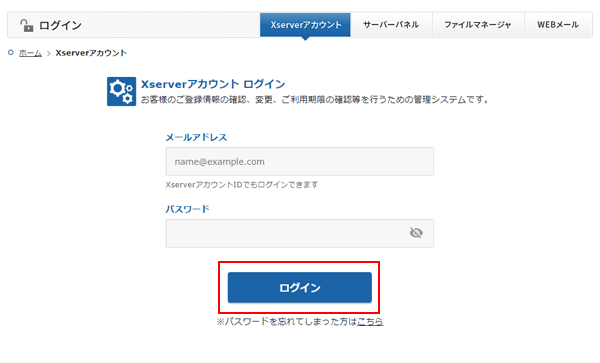
- 「XServerアカウント」にログインします。パスワードは、「サーバー設定完了のお知らせ」の「管理ツールのログイン情報」に書かれています。
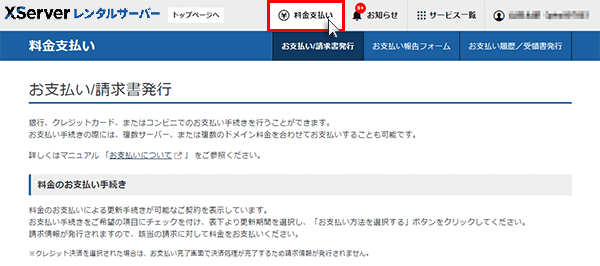
- 上部メニューの「料金支払い」をクリックします。
- 本契約するサーバーアカウントにチェックを入れ、契約期間を選んで、「お支払い手続き進む」をクリックします。
契約期間は、公式の案内では3か月から36か月まで選べます。期間と金額の組み合わせは、公式の画面で確認してください。
- 支払い方法を選びます。この記事は、クレジットカードの場合を説明します。
- カード番号、有効期限、セキュリティコードを入力し、「確認画面へ進む」をクリックします。
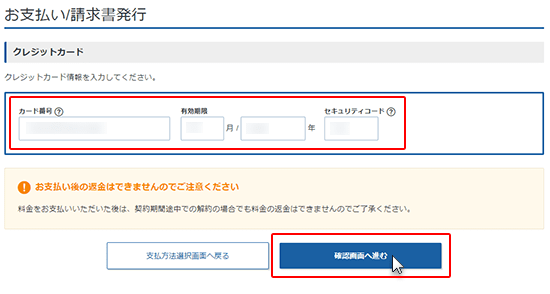
- 内容を確認して、「支払いをする」をクリックします。
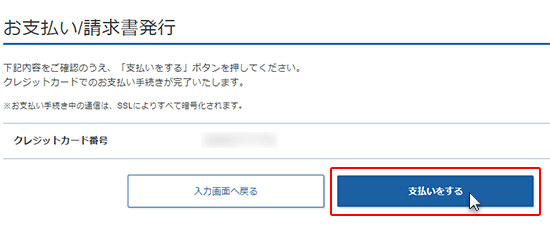
- 支払い完了の画面が出ます。
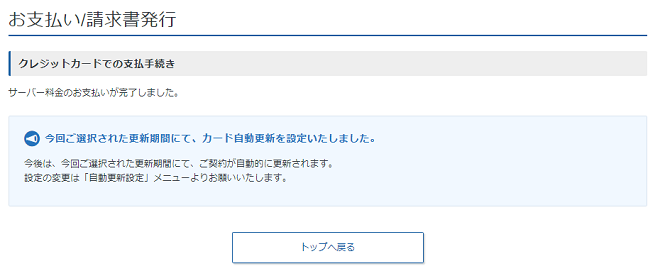
公式は、クレジットカードは支払い処理が即時に完了し、すぐに本契約へ移ると案内しています。
クレジットカード以外の支払いが反映される目安
公式の案内は、次のとおりです。
| 支払い方法 | 反映の目安 |
|---|---|
| 銀行振込 | 振込日から最大2銀行営業日程度 |
| コンビニ決済、ペイジー決済 | 数時間程度 |
| あと払い(ペイディ)、プリペイド | 即時 |
銀行振込は、余裕を持って手続きしてください。
続けないとき
公式は、解約申請をしたあとも、利用期限日まで引き続き利用できると案内しています。手順は、公式の解約ページ(確認先2)で確認してください。
まとめ
- 公式が案内する流れは、申し込み、10日間の無料お試し、本契約です。
- クイックスタートは、無料お試しがなく、申し込みと同時に支払いが発生します。
- 本契約はクレジットカードなら即時で、ほかの方法は反映に時間がかかります。
次にやること
- 契約の前の準備: 契約前に決める5つのこと
- 本契約のあと、独自ドメインを使う: エックスサーバーで独自ドメインを使う手順
- ドメインを取って表示されないとき: ドメインを取ったのに表示されないとき
公式の確認先
いずれも、エックスサーバーの公式ページです(確認日: 2026年11月3日。更新日の記載はありません)。
| 番号 | 内容 | 公式URL |
|---|---|---|
| 1 | WordPressブログの始め方(申し込み、お試し期間、本契約、クイックスタート) | https://www.xserver.ne.jp/manual/man_how_to_start_wpblog.php |
| 2 | 解約 | https://www.xserver.ne.jp/manual/man_order_quit.php |
| 3 | 公式トップ(新規申し込みの案内。2026年11月5日に確認) | https://www.xserver.ne.jp/ |
料金、キャンペーン、プランは変わることがあるため、この記事には書いていません。公式で確認してください。画面の名前や文言は、変わることがあります(2026年11月3日時点)。
コメント