当サイトはアフィリエイト広告を利用しています。本記事にはプロモーションが含まれます(【PR】の広告リンクがあります)。
公開日: 2026年11月5日 / 最終更新日: 2026年11月5日 / 公式情報の確認日: 2026年11月3日
独自ドメイン(example.com のような、自分だけのサイトの住所)をエックスサーバーで使うには、ドメインを用意して、サーバーに「ドメイン設定」を追加します。公式は、サーバーの契約特典として独自ドメインを無料で使える方法を案内しています。この記事は、その申し込みと設定を、画面つきで説明します。
この記事は、次のような人におすすめです
- エックスサーバーで、自分専用のドメインを使いたい
- 独自ドメインの無料特典の使い方が分からない
- ドメインを取ったあと、何を設定すればよいか知りたい
結論: 作業は2つだけ
- ドメインを用意する(無料特典を申し込む。または有料で取る)。
- サーバーパネル(サーバーの設定画面)で「ドメイン設定」を追加する。
設定の直後は、サイトが表示されない時間があります。公式の案内は、あとの節に書きました。
画像は、公式が提供する画面例です。画面は、更新で変わることがあります。
先に確認すること: 無料特典の条件
公式は、「独自ドメイン永久無料特典」を案内しています。サーバー契約が有効である限り、無料で使えるとされています。対象は、新規取得、他社からの移管、取得済みドメインの切り替えなどです。主な条件は、次の表のとおりです(要点のみ。全文は公式URLで確認してください)。
| プランと状況 | 公式が案内する条件 | 無料のドメイン数 |
|---|---|---|
| スタンダード(新規契約) | 12ヶ月以上の契約期間で支払い、自動更新設定を有効にする | 12ヶ月以上で1つ、24ヶ月以上で2つ |
| スタンダード(契約済み) | 24ヶ月以上の契約期間で支払い、自動更新設定を有効にする | 2つ |
| プレミアム・ビジネス | 本契約をしている(期間や自動更新の設定は問わない) | 2つ |
- 対象のドメイン(スタンダードの場合)は、.com / .net / .org / .info / .biz / .xyz / .link / .click / .blog / .online / .site のいずれかです。
- 無料お試し期間中は、特典は表示されません。公式は、独自ドメインの取得を本契約のあとと案内しています。
- 契約の手順は、エックスサーバーの申し込み手順で説明しています。
重要
ドメイン名は、取得したあとに変更できません(公式の案内)。つづりを、よく確認します。
手順1: 無料特典でドメインを申し込む
以下は、新規取得の流れです(公式の手順に沿っています)。まず、XServerアカウントにログインします。
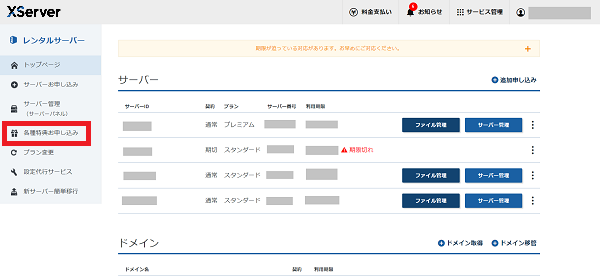
- サービスメニューの「各種特典のお申し込み」をクリックします。
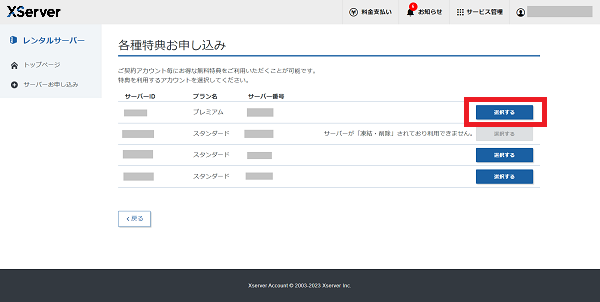
- 特典を使うサーバーを選び、「選択する」をクリックします。
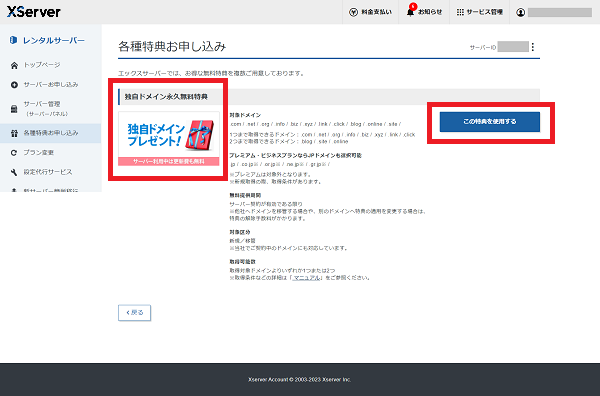
- 独自ドメイン永久無料特典の「この特典を使用する」をクリックします。
- 区分で「新規取得」を選び、ほしいドメイン名を入力して「検索する」をクリックします。
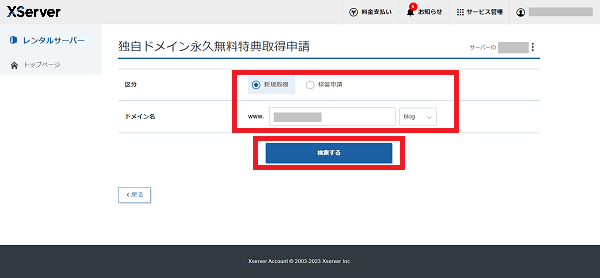
- 使うドメインを選び、「選択したドメインの取得申請をする」をクリックします。
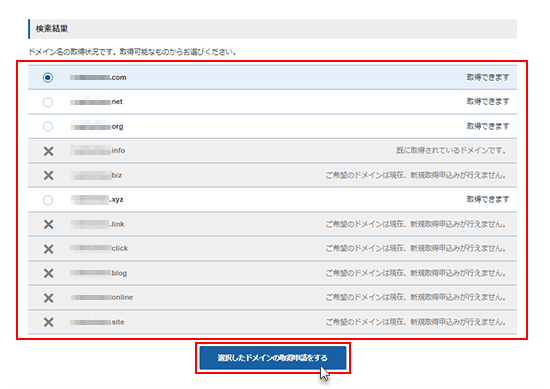
- ドメイン名と利用規約を確認し、「取得申請をする」をクリックします。
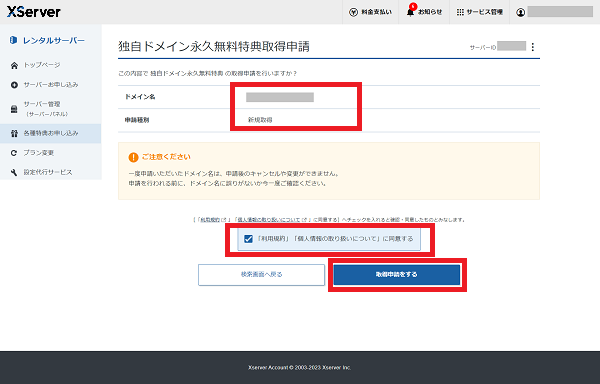
- 「申請完了」の画面が出れば、申し込みは終わりです。
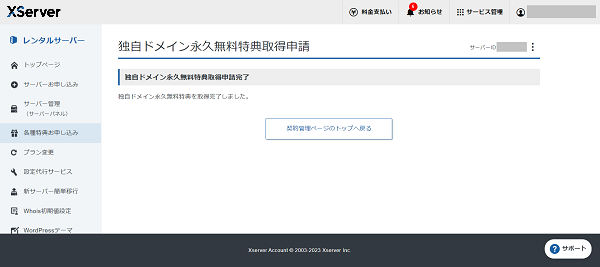
特典の表示が出ないときは、上の条件を満たしているか確認します。公式によると、申し込みには「Whois初期値設定」が必要で、未設定だと設定を求める画面が出ることがあります。
有料でドメインを取る場合
特典を使わない場合は、XServerアカウントの「+ドメイン取得」から、ほしい文字列を検索して申し込みます。公式は、取得手続きのあとに支払いを案内しています。料金は、ドメインの種類で違います。この記事には書きません。手順は、公式のWordPressブログの始め方の「独自ドメインの取得手順」で確認してください。
手順2: サーバーにドメイン設定を追加する
取得したドメインをエックスサーバーで使うには、サーバーパネルでの「ドメイン設定」の追加が必要です。公式は、追加と同時に無料独自SSL(通信を暗号化する仕組み)の設定も追加されると案内しています。
- サーバーパネルにログインします(XServerアカウントの「サーバー管理」から入れます)。
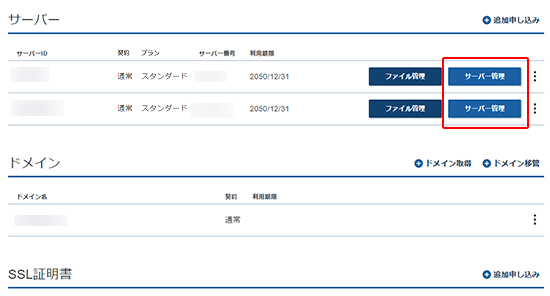
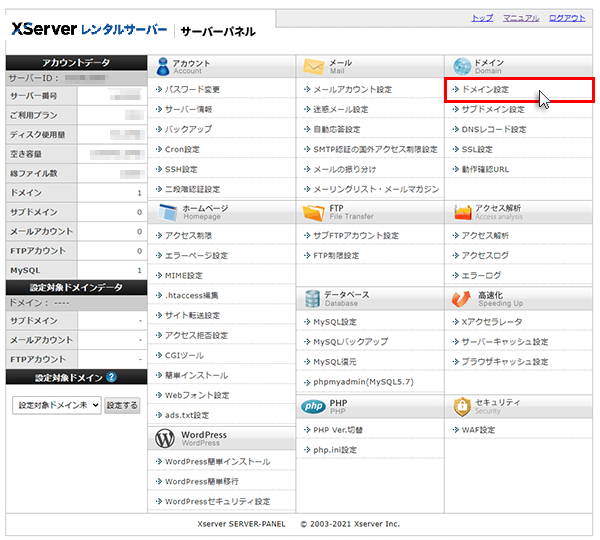
- 「ドメイン設定」をクリックします。
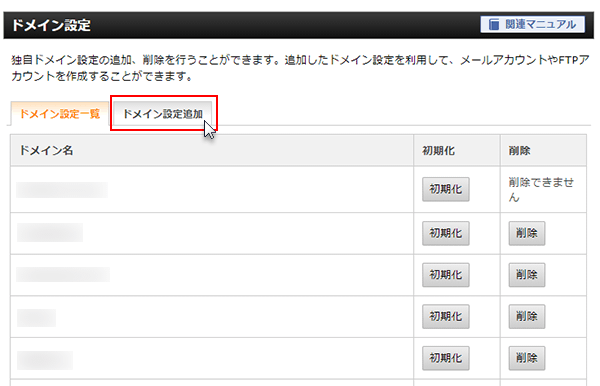
- 「ドメイン設定追加」をクリックします。
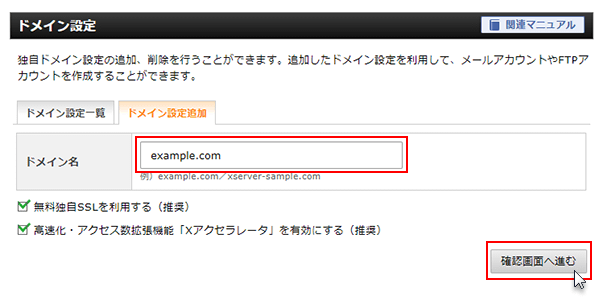
- 取得したドメイン名を「.com」まで入力し、「確認画面へ進む」をクリックします。
- つづりを確認して、「追加する」をクリックします。
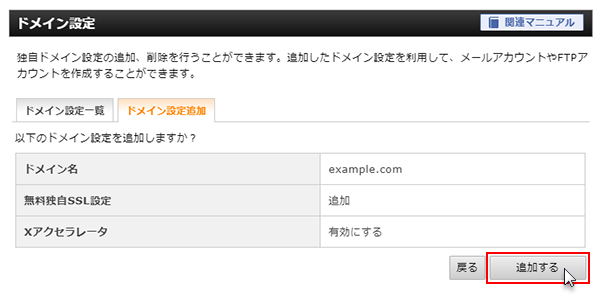
- 「ドメイン設定の追加を完了しました。」と出れば完了です。
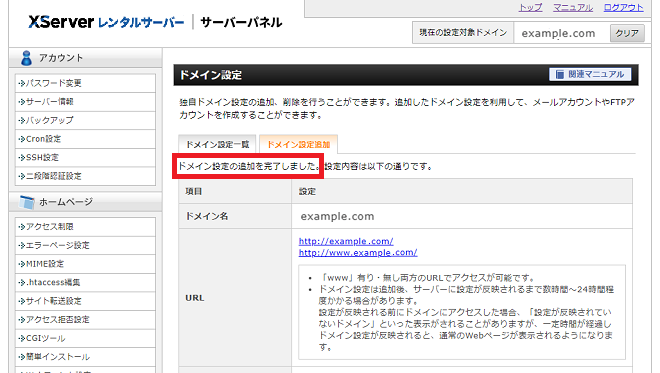
この画面は、旧サーバーパネルの例です。公式の新サーバーパネルでは、「ドメインを追加」をクリックし、ドメイン名を入力して「追加する」をクリックします。
「入力されたドメインは既に設定されています」と出たときは、画面の「サポートへ依頼する」から相談します(公式の案内)。
設定のあと: 「反映待ち」と「無効なURLです」
追加の直後は、すぐに表示されないことがあります。公式の案内は、次のとおりです。
- サーバーパネルのドメイン設定の一覧に、「反映待ち」と出ます。設定を反映する処理の途中、という意味です。
- 設定の直後に、「無効なURLです」と表示されることがあります。公式は、30分から最大1時間程度待ち、ブラウザのキャッシュを消してから、もう一度開くよう案内しています。
- サーバー全体への反映は、数時間から最大24時間程度かかる場合があります。
「反映待ち」が消えても「無効なURLです」が出るときは、公式はスーパーリロード(キャッシュを消して読み込み直す方法)を案内しています。Windowsは Ctrl キーを押しながら F5 キー、Macは Command キーと Shift キーを押しながら R キーです(多くのブラウザの場合)。詳しくは、ドメインを取ったのに表示されないときを読んでください。


まとめ
- 独自ドメインを使うには、ドメインを用意して、サーバーパネルでドメイン設定を追加します。
- 無料特典は、プランと契約期間の条件があります。申し込む前に、公式で条件を確認します。
- 設定の直後は、30分から最大1時間は表示されないことがあります。サーバー全体は、最大24時間程度を見込みます。
次にやること
- まだ契約していない: エックスサーバーの申し込み手順
- ドメイン設定が終わった: WordPressを設置する手順
- 表示されない: ドメインを取ったのに表示されないとき
公式の確認先
いずれも、エックスサーバーの公式ページです(確認日: 2026年11月3日。更新日の記載はありません)。
| 番号 | 内容 | 公式URL |
|---|---|---|
| 1 | 独自ドメイン永久無料特典(条件、対象ドメイン、申し込み手順) | https://www.xserver.ne.jp/manual/man_order_present_domain.php |
| 2 | ドメイン設定の追加、「反映待ち」、反映の目安 | https://www.xserver.ne.jp/manual/man_domain_setting.php |
| 3 | 「無効なURLです」が出るとき | https://www.xserver.ne.jp/support/faq/service_hp_trouble_not_exist.php |
| 4 | WordPressブログの始め方(ドメイン取得の手順を含む) | https://www.xserver.ne.jp/manual/man_how_to_start_wpblog.php |
特典の条件や、待ち時間の目安は、変わることがあります。申し込む前に、公式ページで確認してください(2026年11月3日時点)。
コメント