当サイトはアフィリエイト広告を利用しています。本記事にはプロモーションが含まれます(【PR】の広告リンクがあります)。
公開日: 2026年11月5日 / 最終更新日: 2026年11月5日 / 公式情報の確認日: 2026年11月3日
エックスサーバーでは、サーバーパネルの「WordPress簡単インストール」から、WordPressを設置できます。この記事は、その流れを、7つの手順に分けて、入力する項目の意味つきで説明します。
この記事は、次のような人におすすめです
- エックスサーバーにWordPressを入れたいが、手順が不安
- ブログ名やパスワードなど、入力する項目の意味を知りたい
- 設置が終わったあと、何を控えておくべきか知りたい
画像は、公式が提供する画面例です。画面の文言やWordPressのバージョンの表示は、いまの画面と違うことがあります。画面は、更新で変わることがあります。
始める前に確認すること
- 独自ドメインを使うときは、先に、サーバーパネルでドメイン設定を追加しておきます。公式の手順の前半(手順3)にあたります。やり方は エックスサーバーで独自ドメインを使う手順へ。
- 申し込み時に「WordPressクイックスタート」を使った人は、この記事の作業は不要です。公式は、クイックスタートでWordPressの設置まで自動で完了すると案内しています。
今日やること: 7つの手順
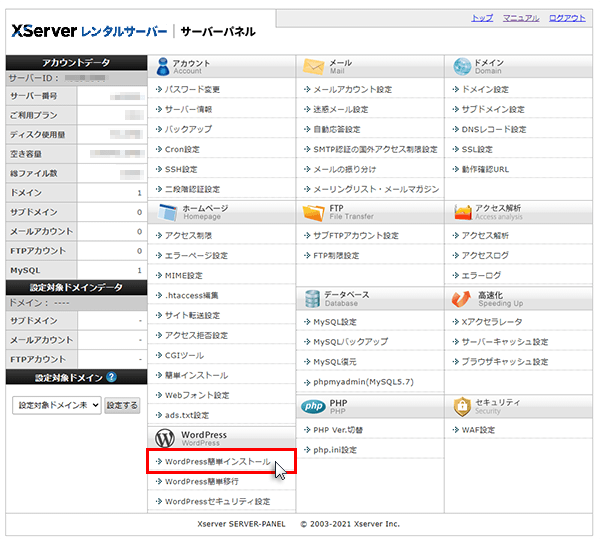
1. 「WordPress簡単インストール」を開く
サーバーパネルで、「WordPress簡単インストール」をクリックします。
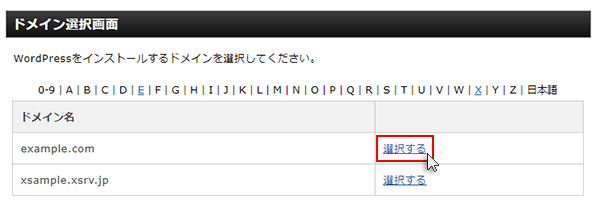
2. ドメイン名を選ぶ
画面の右上にあるドメイン検索欄から、先ほど追加したドメイン名を選びます。
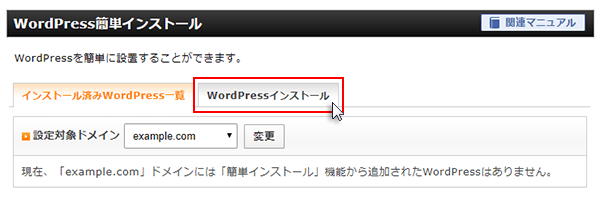
3. 「WordPressを追加」を押す
「WordPressを追加」をクリックします。公式の画面例では、ボタンの表記が「WordPressインストール」になっていることがあります。
4. 必要な情報を入力する
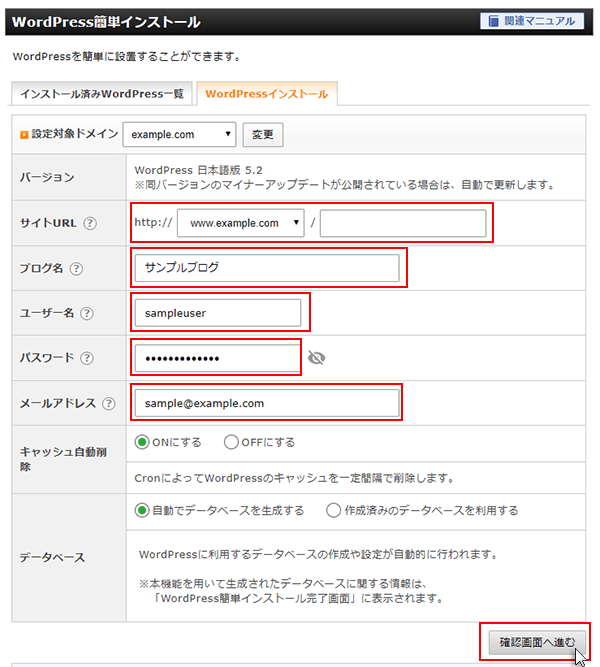
入力する項目は、次の5つです。入力したら、公式の画面例では「確認画面へ進む」を押します。
- サイトURL: ブログの住所(アドレス)です。「www.」を付けるか付けないかを、プルダウンで選びます。ドメイン直下で使うなら、横の入力欄は空のままにします。
- ブログ名: サイトの名前です。
- ユーザー名: WordPressの管理画面に入るときの名前です。
- パスワード: 管理画面に入るときの合言葉です。
- メールアドレス: WordPressからの連絡を受け取るメールアドレスです。
「キャッシュ自動削除」と「データベース」は、初期状態の「ONにする」と「自動でデータベースを生成する」のままにします。「テーマ」は、入れたいテーマがあるときだけ選びます。
5. 「インストールする」を押す
入力内容を確認して、「インストールする」をクリックします。
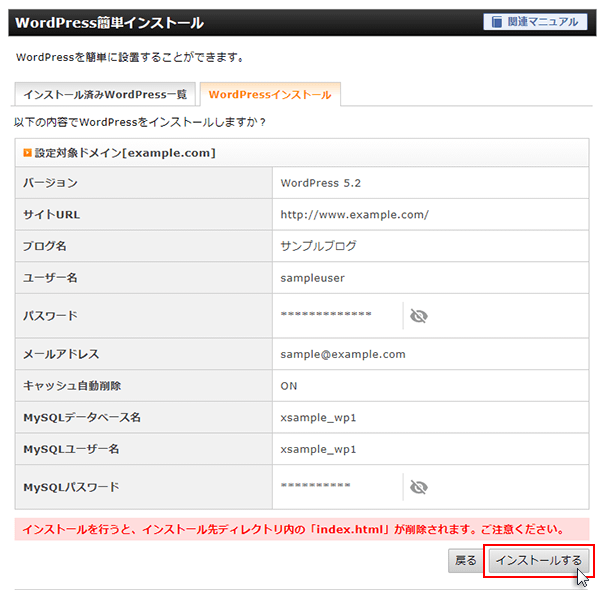
「インストール先ディレクトリ内の『index.html』が削除されます」と出ることがあります。公式は、まだ何も公開していないドメインなら、無視して問題ないと案内しています。
6. 設置完了の画面を控える
重要
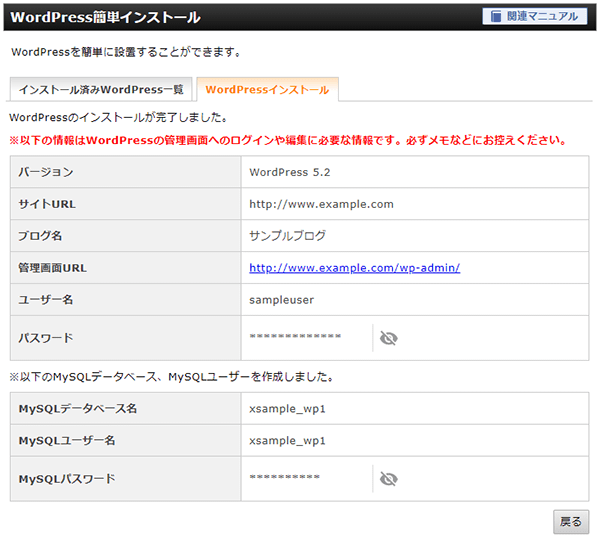
完了画面が出ます。パスワードと管理画面のURLは、この画面に表示されます。必ずメモなどに控えてください。 公式の画面にも、控えるよう書かれています。
7. ホームページを開いて確かめる
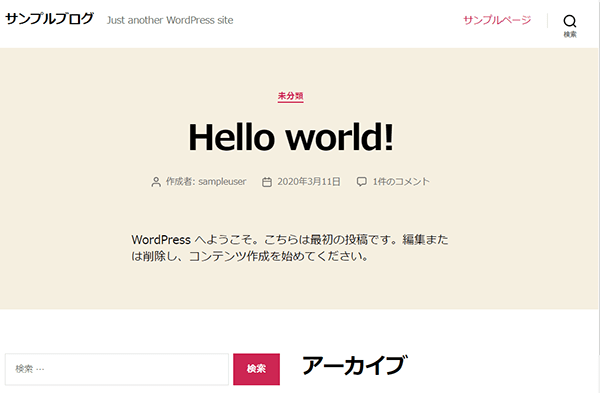
設置したサイトのアドレスを、ブラウザで開きます。WordPressの初期ページが出れば、設置は完了です。
表示されないとき
- 「無効なURLです」と出るときは、ドメイン設定を追加した直後の「反映待ち」です。公式は、最大1時間ほど待ってから、もう一度開くよう案内しています。
- 1時間以上たっても出るときは、スーパーリロード(キャッシュを消して読み込み直す方法)をします。公式によると、Windowsの多くのブラウザは Ctrl と F5、Macの多くのブラウザは Command と Shift と R を同時に押します。
- ほかの会社で取ったドメインで「このサイトにアクセスできません」と出るときは、ネームサーバーが、エックスサーバー指定のものになっているか確かめます。変更から24時間たっているかも見ます。
くわしくは ドメインを取ったのに表示されないとき へ。


まとめ
- 流れは、サーバーパネルの「WordPress簡単インストール」から、ドメインを選び、情報を入れて、インストールするだけです。
- パスワードと管理画面のURLは、完了画面で必ず控えます。
- 表示されないときは、最大1時間待ち、スーパーリロードをします。
次にやること
- 独自ドメインの設定がまだのとき: エックスサーバーで独自ドメインを使う手順
- 設置したのに表示されないとき: ドメインを取ったのに表示されないとき
- 作り方から選び直したいとき: ホームページの作り方を選ぶ診断
公式の確認先
エックスサーバーの公式ページです(確認日: 2026年11月3日。更新日の記載はありません)。
| 番号 | 内容 | 公式URL |
|---|---|---|
| 1 | WordPressの設置手順(手順4)、クイックスタート、表示されないときの案内 | https://www.xserver.ne.jp/manual/man_how_to_start_wpblog.php |
画面の名前や文言は、変わることがあります(2026年11月3日時点)。
コメント