当サイトはアフィリエイト広告を利用しています。この記事には、現在、広告リンクはありません。
公開日: 2026年11月3日 / 最終更新日: 2026年11月3日 / 公式情報の確認日: 2026年11月3日
この記事は、次のような人におすすめです
- サーバーを引っ越すことにしたが、何から始めればよいか分からない
- 引っ越しで失敗したくない
- 作業の前に、確認しておくことを一覧で知りたい
結論
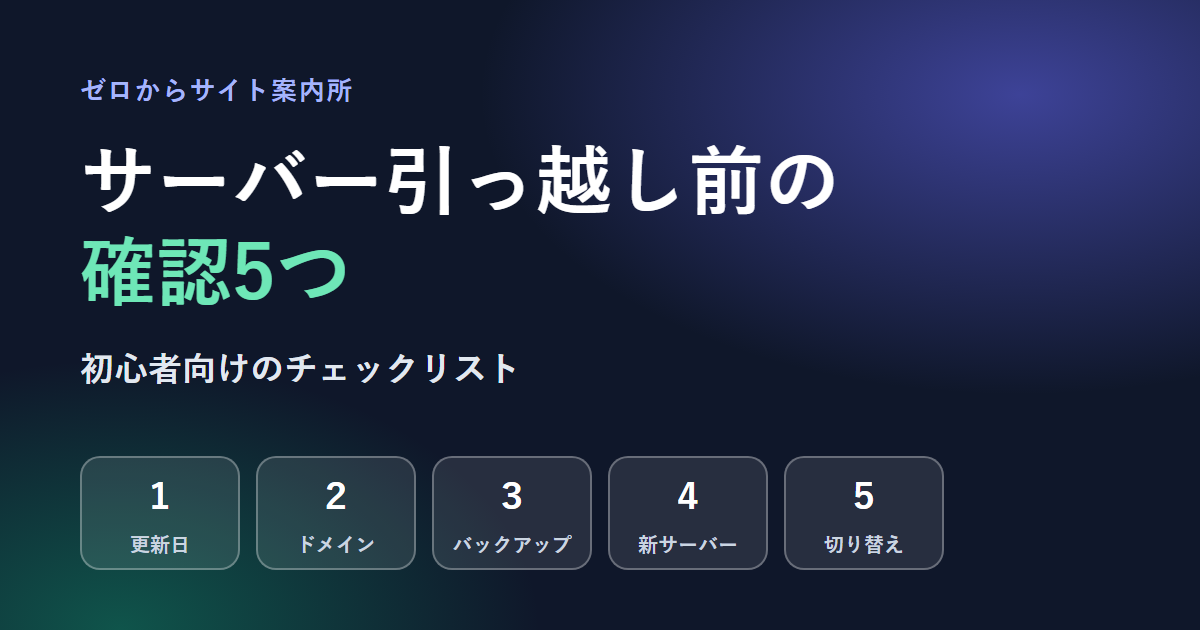
サーバーの引っ越しで最初にやることは、作業ではなく、次の5つの確認です。
| 番号 | やること | 確認する場所 |
|---|---|---|
| 1 | 契約の更新日と、解約の条件を調べる | 今のサーバーの会員ページ |
| 2 | ドメインを、どこで管理しているか調べる | ドメインの会員ページ、契約のメール |
| 3 | サイトのバックアップ(データの控え)を取る方法を決める | 今のサーバーの管理画面 |
| 4 | メールを使っているか確かめる | メールソフト、サーバーの管理画面 |
| 5 | 今のサーバーを、いつまで残すか決める | 1で調べた更新日 |
5つとも、引っ越しの作業を始める前にできます。お金がかかる手続きは、ありません。
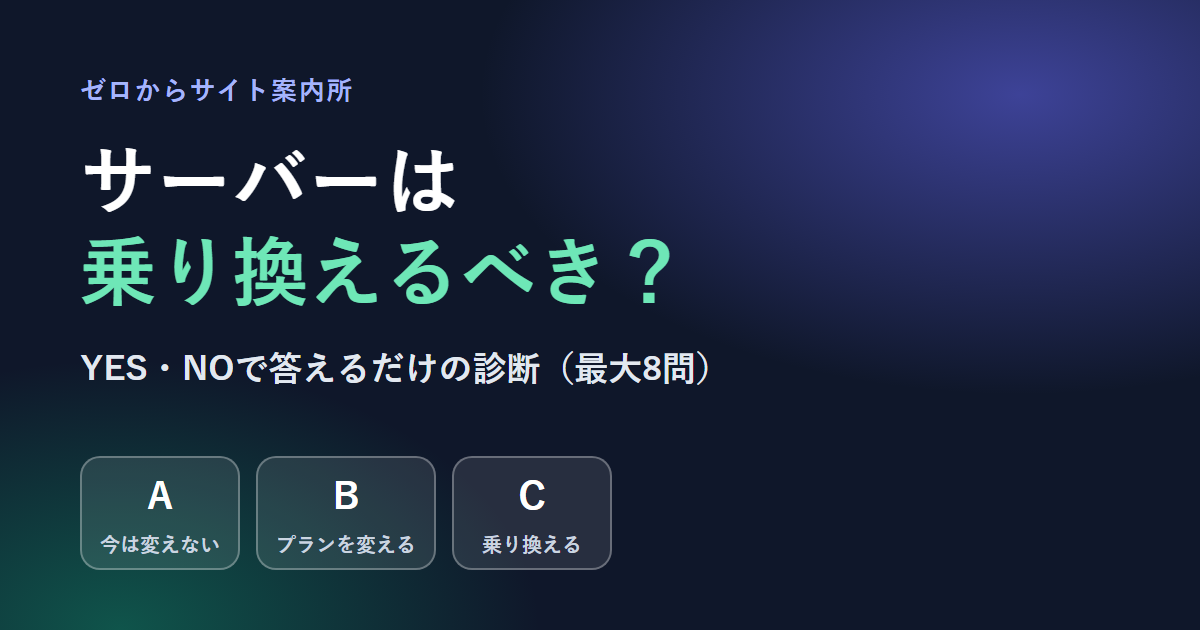
この記事は、診断で「乗り換えの準備に進む」(結果C)になった人向けです。乗り換えるか迷っている人は、先に サーバーを乗り換えるべきか分かるYES/NO診断を試すと、迷いにくくなります。
今日やること
今のサーバーの会員ページを開き、「更新日」と「解約の条件」をメモする。 1つだけです。
- 所要時間の目安: 10分
- 用意するもの: 今のサーバーにログインするためのIDとパスワード
手順です。
- 今のサーバー会社の会員ページ(契約を管理する画面)にログインする。
- 「契約情報」「更新」などの項目を探す。
- 更新日と、自動更新(期限が来ると契約が続き、料金が引き落とされる仕組み)の設定をメモする。
- 「解約」について書かれた公式のページを探し、解約の条件をメモする。
画面の名前は会社ごとに違います。見つからないときは、会社の公式マニュアルかサポートで確認してください。
引っ越しの全体の流れ
5つの確認は、この流れの1番目にあたります。
- 確認する(この記事)
- バックアップを取る
- 新しいサーバーで準備する(サイトのデータ、SSL(https)の設定、使っているメールアドレス)
- 新しいサーバーで、サイトが動くか確かめる
- ネームサーバーを変える
- 今のサーバーは、しばらく残す
ネームサーバーは、ドメインと、サーバーを結ぶ案内役です。
ここから先は、少し難しい内容です。 今日の確認には要らないので、飛ばして「今日やること」に戻っても大丈夫です。
SSLは、サイトの通信の安全を高める仕組みです。アドレスが https で始まるサイトは、ネームサーバーを変える前に、新しいサーバーでSSLを設定します。設定の前に変えると、一時的に正しく表示されない期間が出ることがあります。これは、エックスサーバーの公式マニュアルの案内です。やり方は会社ごとに違うので、新しいサーバーの公式マニュアルで確認してください。
うまくいかないときのための補足です。 4の確認には、hostsファイル(パソコンの中の接続先のメモ)を使う方法があります。書きかえたパソコンからだけ、切り替える前の新しいサーバーを見られます。確認が終わったら、元に戻します。各社の動作確認URL(確認用のアドレス)もありますが、WordPressでは正しく確認できない場合があります。
- 公式URL(SSL): https://www.xserver.ne.jp/manual/man_server_ssl.php
- 公式URL(SSL、他社の例): https://www.shin-server.jp/order/transfer_server.php
- 公式URL(切り替え前の確認): https://www.xserver.ne.jp/manual/man_domain_checkproxy.php
- 確認日: 2026年11月3日(ページに更新日の記載はありません)
5つの確認を、1つずつ
確認1: 契約の更新日と、解約の条件
なぜ必要か
更新日が近いと、引っ越しの準備が間に合わないまま、料金が引き落とされることがあります。逆に、新しいサーバーで確認する前に、今のサーバーが終わってしまうこともあります。
どう確認するか
- 会員ページで、更新日と、自動更新の設定を見る。
- 自動更新を、いつまでに止める必要があるか調べる。会社ごとに違います。
- 解約のしかたを、公式のページで読む。
分からないとき
会社のサポートに、更新日と解約の条件を問い合わせます。
確認2: ドメインを、どこで管理しているか
ドメインは、サイトの住所にあたるものです。サーバーを引っ越しても、ドメインは同じものを使えます。ただし、ドメインを管理している会社の画面で、ネームサーバーを変える作業が必要です。
なぜ必要か
「ドメインをどこで管理しているか」を知らないと、最後の切り替え作業ができません。
どう確認するか
- 契約したときのメールを探す。「ドメイン」という言葉が入った件名を探します。
- サーバーの会員ページに、ドメインの項目があるか見る。
- ドメインの管理会社が分かったら、ログインできるか確かめる。
分からないとき
Whois検索(ドメインの登録情報を、誰でも調べられるサービス)を使う方法もあります。調べる場所は、ドメインの種類によって違います。検索の方法は、エックスサーバーの公式マニュアルにまとまっています。登録者の名前が管理会社の名前で公開されている場合もあります。まずは、契約メールと会員ページを探してください。
ドメインの「移管」は、必須ではありません
移管(ドメインの管理会社を変えること)は、サーバーの引っ越しとは別の手続きです。エックスサーバーの公式ブログでも、サーバーの移行に必ずしも移管は要らないという内容が書かれています。移管をすると、確認することが増えます。同じブログでは、まずサーバーを移し、移管はそのあとにする流れを勧めています。まずは、サーバーだけを引っ越す方法で考えると分かりやすいです。
- 公式URL: https://www.xserver.ne.jp/blog/domain-transfer/
- 確認日: 2026年11月3日(記事に「2025年6月19日更新」と記載)
確認3: サイトのバックアップ
なぜ必要か
引っ越しの途中で、うまくいかなくなることがあります。元のデータの控えがあれば、やり直せます。
どう確認するか
WordPress(サイトを作るためのソフト)のサイトは、次の2つが必要です。
- ファイル: テーマ、プラグイン、画像など
- データベース(記事や設定を保存する場所)
取り方の例は、エックスサーバーの公式マニュアルにあります。ファイルは、FTPソフト(ファイルを送るためのソフト)か、今のサーバーのファイル管理画面で取ります。データベースは、phpMyAdmin(データベースを操作する画面)で書き出します。
書き出すときは、公式マニュアルに書かれた設定を、そのとおりにします。設定を間違えると、エラーになることがあります。
WordPressの公式文書にも、バックアップにはファイルとデータベースの両方が要ると書かれています。データベースは、新しい場所へ移す前に取るよう案内されています。
- 公式URL: https://www.xserver.ne.jp/manual/man_install_transfer_wordpress.php
- 確認日: 2026年11月3日(ページに更新日の記載はありません)
- 公式URL(WordPress公式): https://developer.wordpress.org/advanced-administration/security/backup/
- 確認日: 2026年11月3日(ページに「2026年10月28日更新」と記載)
今日は、ここまででも大丈夫です。 取る方法を決めるだけで、確認になります。実際に取るのは、準備が整ってからでもかまいません。
分からないとき
今のサーバーの会社に、バックアップの取り方を問い合わせます。「WordPressのバックアップ」と伝えると、案内してもらいやすくなります。
確認4: メールを使っているか
なぜ必要か
対象は、サイトの住所(ドメイン)を使ったメールアドレス(例: info@あなたのドメイン)です。これを使っていると、引っ越しでメールが届かなくなることがあります。メールは、サイトとは別の作業が要るためです。
エックスサーバーの公式ブログの案内です。これまでのメールアドレスを使い続けるなら、新しいサーバーで同じアドレスを設定します。必要な人は、古いサーバーのメールのデータをバックアップします。
- 公式URL(ブログ): https://www.xserver.ne.jp/blog/wordpress-migration/
- 確認日: 2026年11月3日(記事に「2026年10月8日更新」と記載)
どう確認するか
- メールソフトやスマホのメール設定に、自分のドメインのアドレスがあるか見る。
- あれば、アドレスの一覧をメモする。
- 今のサーバーの管理画面で、メールアカウントの一覧を見る。
メールを使っていない場合
この確認は、これで終わりです。
メールを使っている場合
ネームサーバーを変える前に、新しいサーバーに同じアドレスを作ります。切り替えのあいだは、新旧どちらのサーバーにメールが届くか分かりません。古いほうのメールの設定は消さず、両方で受信できるようにします。
過去の受信メールは、サーバーの間で引き継げないと、エックスサーバーのよくある質問に書かれています。必要なら、メールソフトで控えを取ります。
- 公式URL(切り替え中の受信): https://www.xserver.ne.jp/support/faq/transfer_server_incoming_mail.php
- 公式URL(過去のメール): https://www.xserver.ne.jp/support/faq/transfer_server_received_mail.php
- 確認日: 2026年11月3日
外部のメール(サーバー会社以外のメールサービス。Google Workspaceなど)を使う人は、切り替えの前に、公式の手順を確認してください。
この記事では、メールの移行の細かい手順までは扱いません。新しいサーバーの公式マニュアルで確認してください。設定の見直しが難しいと感じたら、引っ越しを急がないほうが安全です。
確認5: 今のサーバーを、いつまで残すか
なぜ必要か
切り替えのあと、表示が不安定になる期間があります。新しいサーバーで動作を確認する前に、今のサーバーを解約すると、元に戻しにくくなります。
エックスサーバーの公式ブログは、新旧のサーバーを1か月ほど並行して使うよう案内しています。古いサーバーの解約は、問題がないと確認してからです。また、ネームサーバーを変えたあとの切り替わりには、最大24時間ほどかかると、移転マニュアルに書かれています。この時間は会社ごとに違います。最大72時間ほどと案内している会社もあります。
- 公式URL(並行の期間): https://www.xserver.ne.jp/blog/wordpress-migration/
- 公式URL(切り替わりの時間): https://www.xserver.ne.jp/manual/man_install_transfer_wordpress.php
- 公式URL(切り替わりの時間、よくある質問): https://www.xserver.ne.jp/support/faq/transfer_server_incoming_mail.php
- 確認日: 2026年11月3日
ほかの会社の公式の案内の例です。切り替わりの時間や、契約を重ねる期間は、次のページで確認できます。
どう確認するか
- 確認1で調べた更新日をカレンダーに書く。
- 引っ越しの作業日を決め、そこから1か月後が、更新日を過ぎないか見る。
- 過ぎる場合は、更新日の前に自動更新を止めるべきか、更新したほうがよいかを、公式で確認する。
- サーバーの特典でドメインを無料にしている場合は、解約の前に、ドメインの扱いを公式で確認する。
並行して使う間は、両方の料金がかかることがあります。金額は、各社の公式ページで確認してください。
つまずきやすい点と、防ぎ方
| つまずき | 防ぎ方 |
|---|---|
| 更新日を見落として、準備が間に合わない | 確認1を、最初にやる |
| ドメインの管理会社が分からず、切り替えができない | 確認2で、ログインできるところまで確かめる |
| バックアップを取る前に、作業を始めてしまう | 確認3を終えてから、新しいサーバーを触る |
| 引っ越し後に、メールが届かない | 確認4で一覧を作り、ネームサーバーを変える前に新しいサーバーにも作る |
| 今のサーバーを早く解約して、元に戻しにくくなる | 確認5のとおり、1か月ほど残す |
サーバーを選ぶ基準
5つの確認が済んだら、新しいサーバーを選びます。基準を先に決めると、迷いにくくなります。サーバーとドメインの違いや、契約の前に決めることは、サーバーとドメインの違いと、契約の前に決める5つのことにまとめています。
| 基準 | 向いている人 | 向かない人 |
|---|---|---|
| 移行の手順が、公式に用意されているか | 手順書を見ながら進めたい人 | 手順書があっても、作業自体が不安な人 |
| 今のサイトの種類(WordPressなど)に対応しているか | WordPressのサイトを持っている人 | WordPress以外のサイトの人(対応は各社の公式で確認) |
| 今すぐ手続きが必要か | 更新日まで余裕がある人 | 更新日が目の前で、確認の時間がない人 |
エックスサーバーには、管理画面から移行する「WordPress簡単移行」の機能があります。ただし、使っているプラグインやサイトの容量によっては、エラーが出ることがあると、公式ブログに書かれています。利用の条件は公式マニュアルで確認してください。
条件には、WordPressとPHP(WordPressを動かす言語)のバージョンも含まれます。条件に合わないと、移行機能が使えないことがあります。今のサイトの2つのバージョンをメモしておくと、確認しやすくなります。
- 公式URL(ブログ): https://www.xserver.ne.jp/blog/wordpress-migration/
- 公式URL(マニュアル): https://www.xserver.ne.jp/manual/man_install_transfer_wp.php
- 確認日: 2026年11月3日
ほかの会社の移行の手順は、確認5に載せた各社のページで確認できます。申し込む前に、公式ページで内容を読んでください。
この記事は、特定のサーバーを勧めるものではありません。料金やプランの内容は、各社の公式ページで確認してください。
よくある質問
引っ越しのあいだ、サイトやメールは止まりますか?
止めずに移せる場合があります。エックスサーバーのよくある質問の案内です。ネームサーバーなどを変える前に、サイトやメールの設定を済ませていれば、止めずに移転できます。ConoHa WINGの案内には、手順を誤ると見られない期間が出る可能性があるとあります。
- 公式URL: https://www.xserver.ne.jp/support/faq/transfer_server_down.php
- 公式URL: https://help.conoha.jp/wing/servermigration/
- 確認日: 2026年11月3日
ドメインの管理会社も、一緒に変える必要がありますか?
必須ではありません。確認2のとおり、まずはサーバーだけを移す方法で考えます。
解約の手続きをしたあとで、取り消せますか?
エックスサーバーの場合は、解約の申請後も、利用期限日まで使えます。サーバー契約が削除されるまでは、解約申請をキャンセルできます。ただし、利用期限日を過ぎてからの日数によっては、取り消せない場合があります。ほかの会社の場合は、その会社の公式ページで確認してください。
- 公式URL: https://www.xserver.ne.jp/manual/man_order_quit.php
- 確認日: 2026年11月3日
次にやること
- 乗り換えるかどうかを、もう一度確かめたい人: サーバーを乗り換えるべきか分かるYES/NO診断
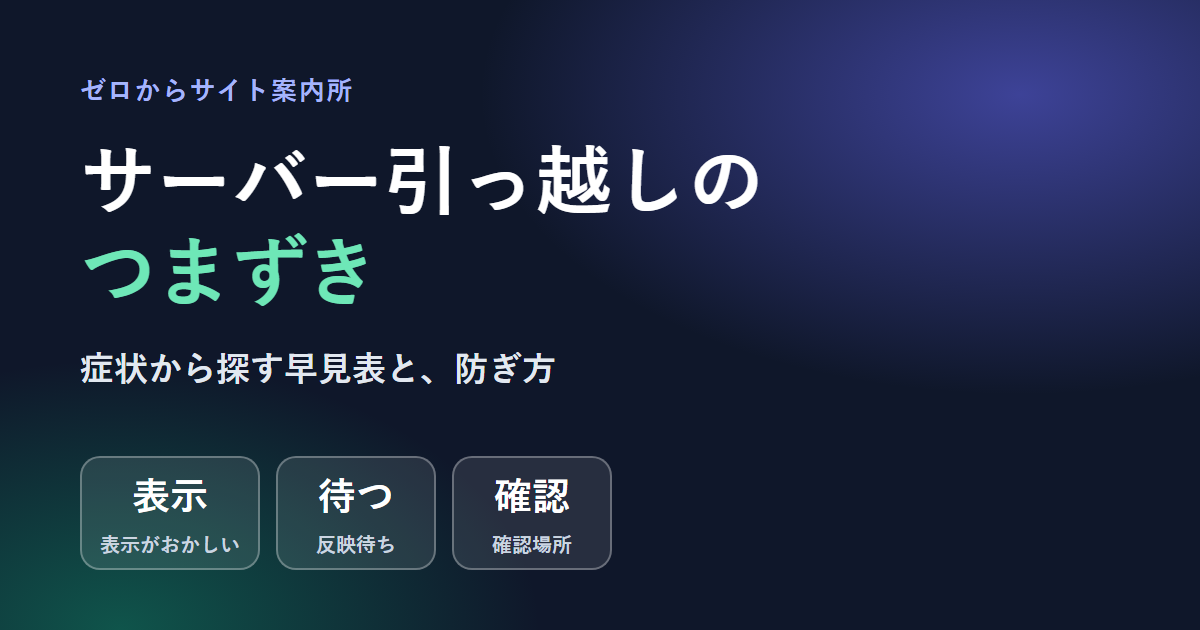
- 切り替えで困ったとき: サーバー引っ越しでつまずきやすい症状と防ぎ方
- ドメインを取ったあと、サイトが表示されないとき: ドメインを取ったのに表示されないとき
まとめ
- 引っ越しで最初にやることは、作業ではなく、5つの確認です。
- 旧サーバーは、新しいサーバーで動作を確認するまで、解約せずに残します。
- 解約や自動更新の解除には、期限があります。会社ごとに違うので、公式で確認します。
- 引っ越しで起きやすいつまずきは、別の記事にまとめています。
公式情報について
- 料金、プランの内容、条件は変わることがあります。この記事には、料金の数字を書いていません。契約前に、各社の公式ページで確認してください。
- この記事の公式URLの確認日は、すべて2026年11月3日です。
- 引っ越しの結果は、サイトの状態や契約によって変わります。実際の作業は、公式マニュアルを確認しながら、ご自身の判断で進めてください。
コメント